

Speisekarte aktualisieren
Ändern Sie einen Preis oder setzen Sie ein kurzes Angebot auf ein fertiges Menübild.
Photo Text Editor
Laden Sie ein JPG, PNG, WebP oder einen Screenshot hoch, markieren Sie die Wörter und lassen Sie die KI den Bildtext ersetzen – passend zu Schriftstil, Farbe, Abstand und Hintergrund. Photoshop oder eine Quelldatei ist nicht nötig. Ideal für Produktfotos, Werbebanner und mehrsprachige Etiketten.
Beispiel
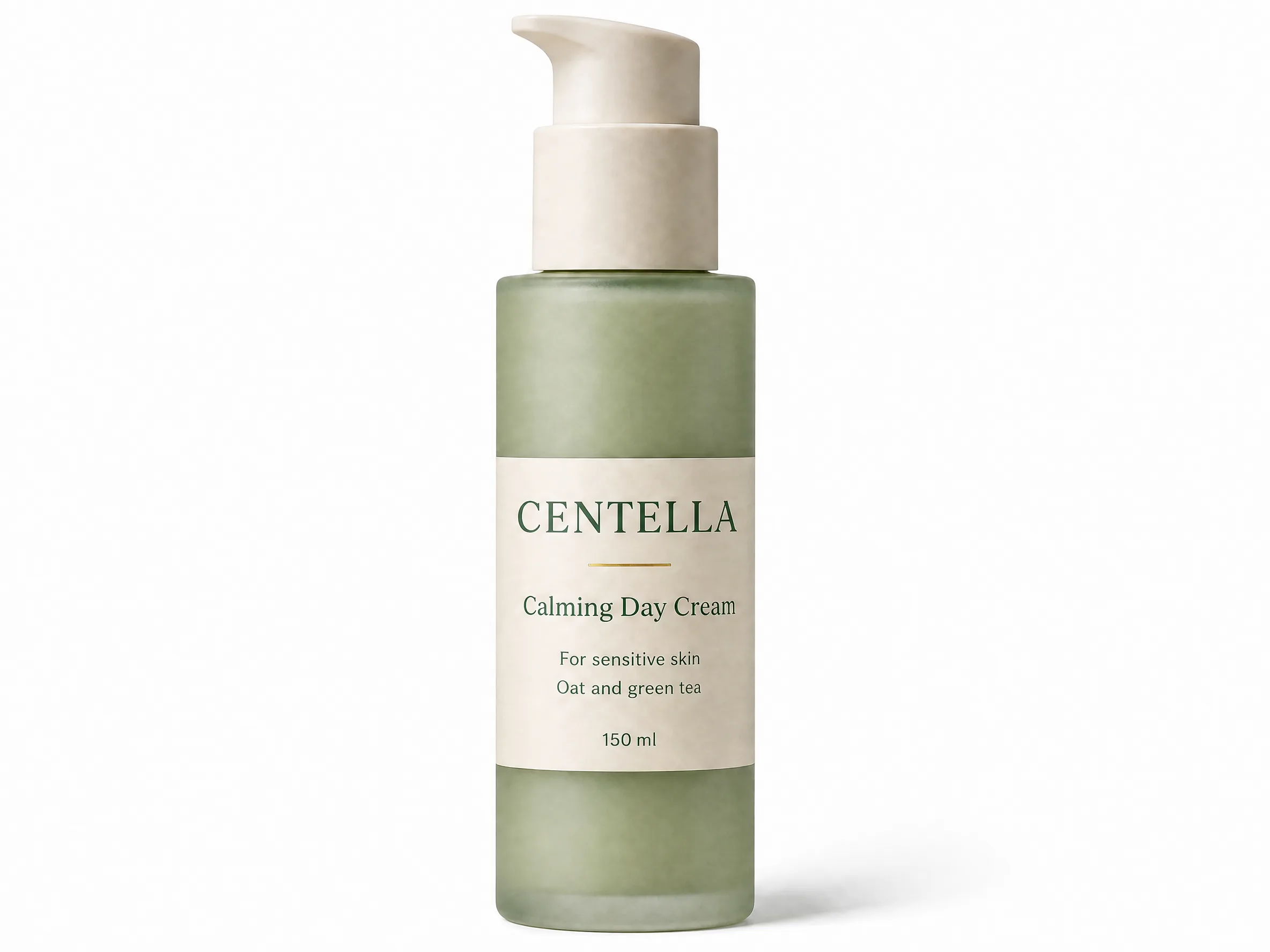 Vorher
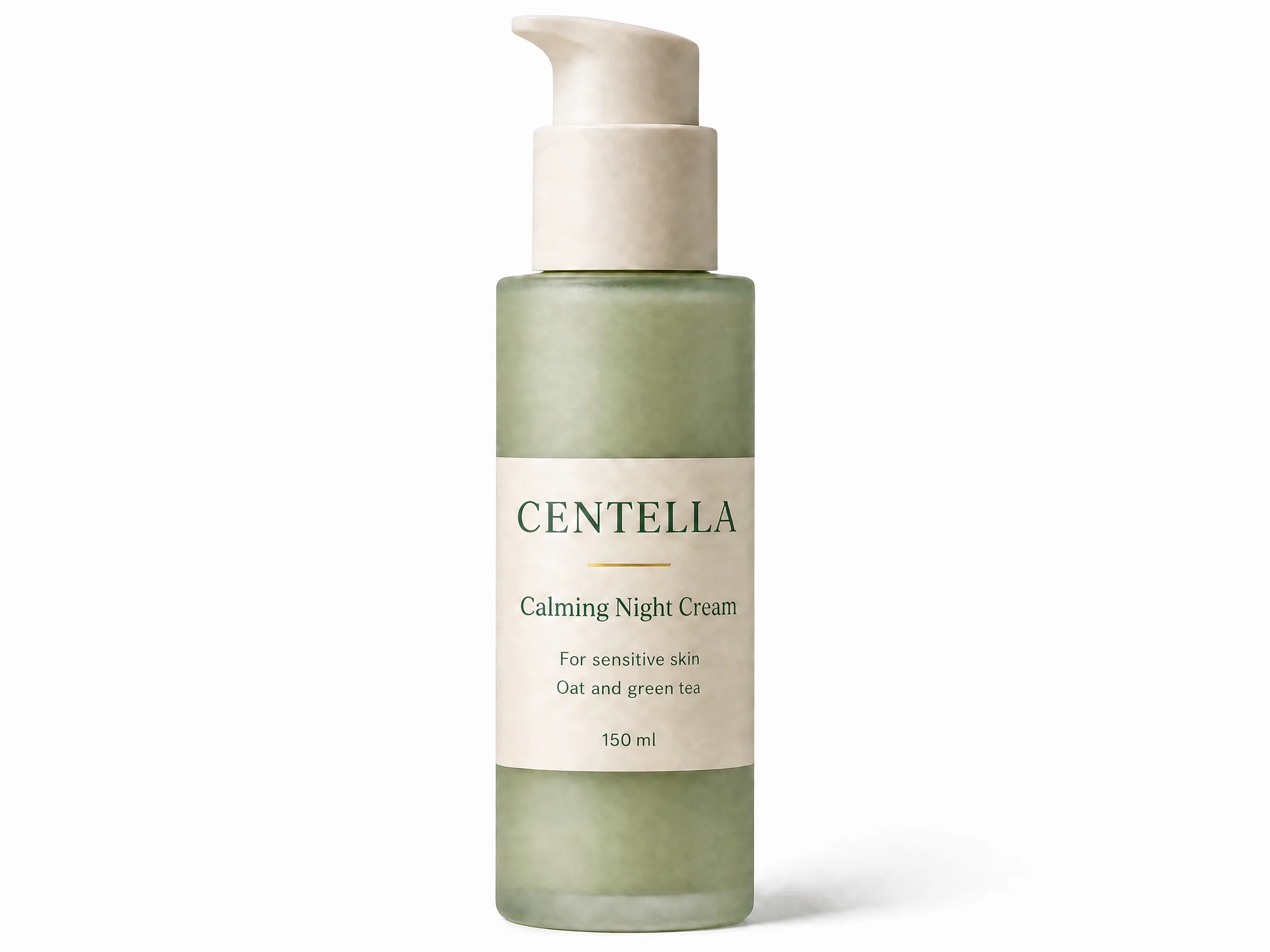 Nachher
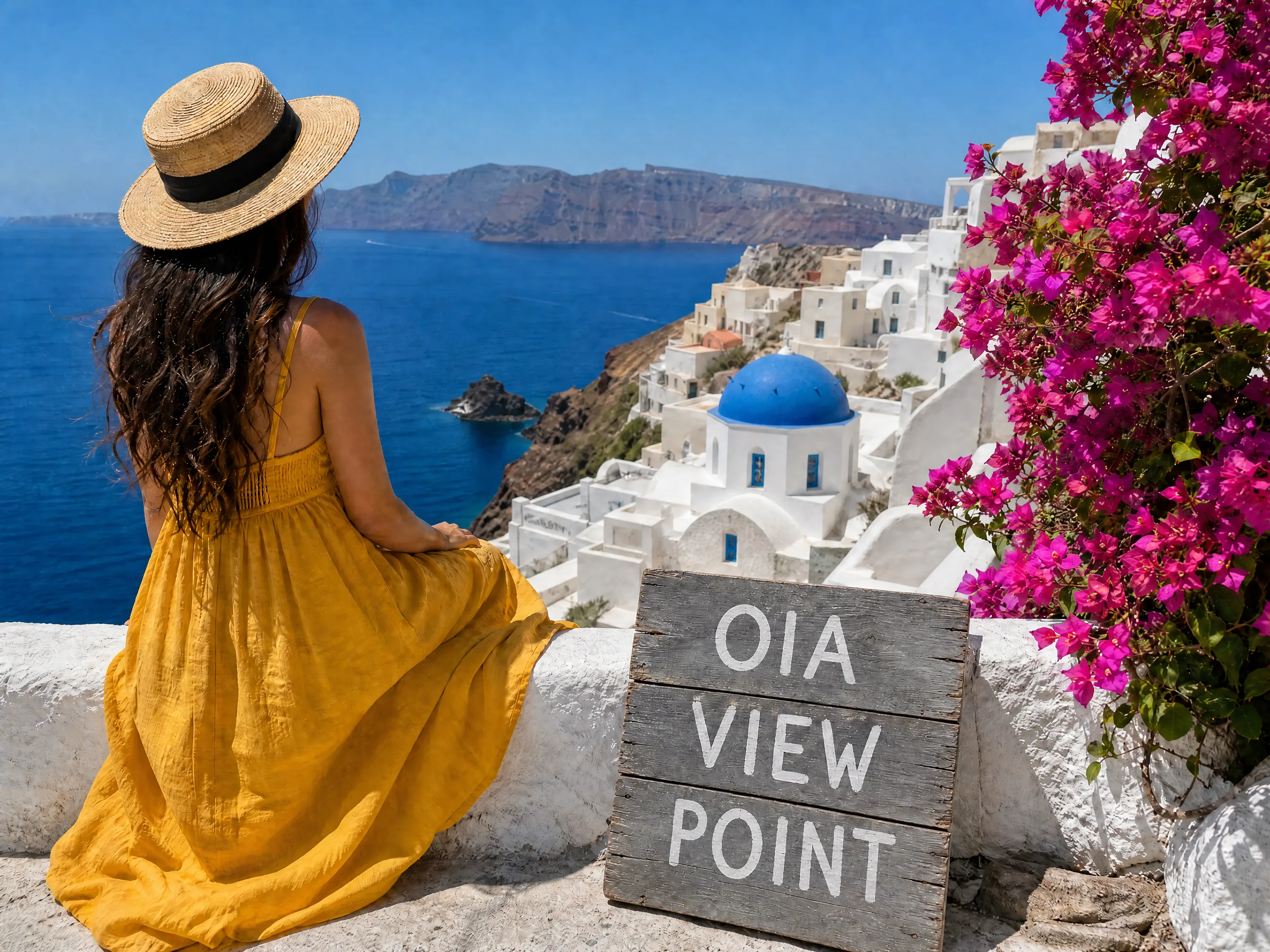 Vorher
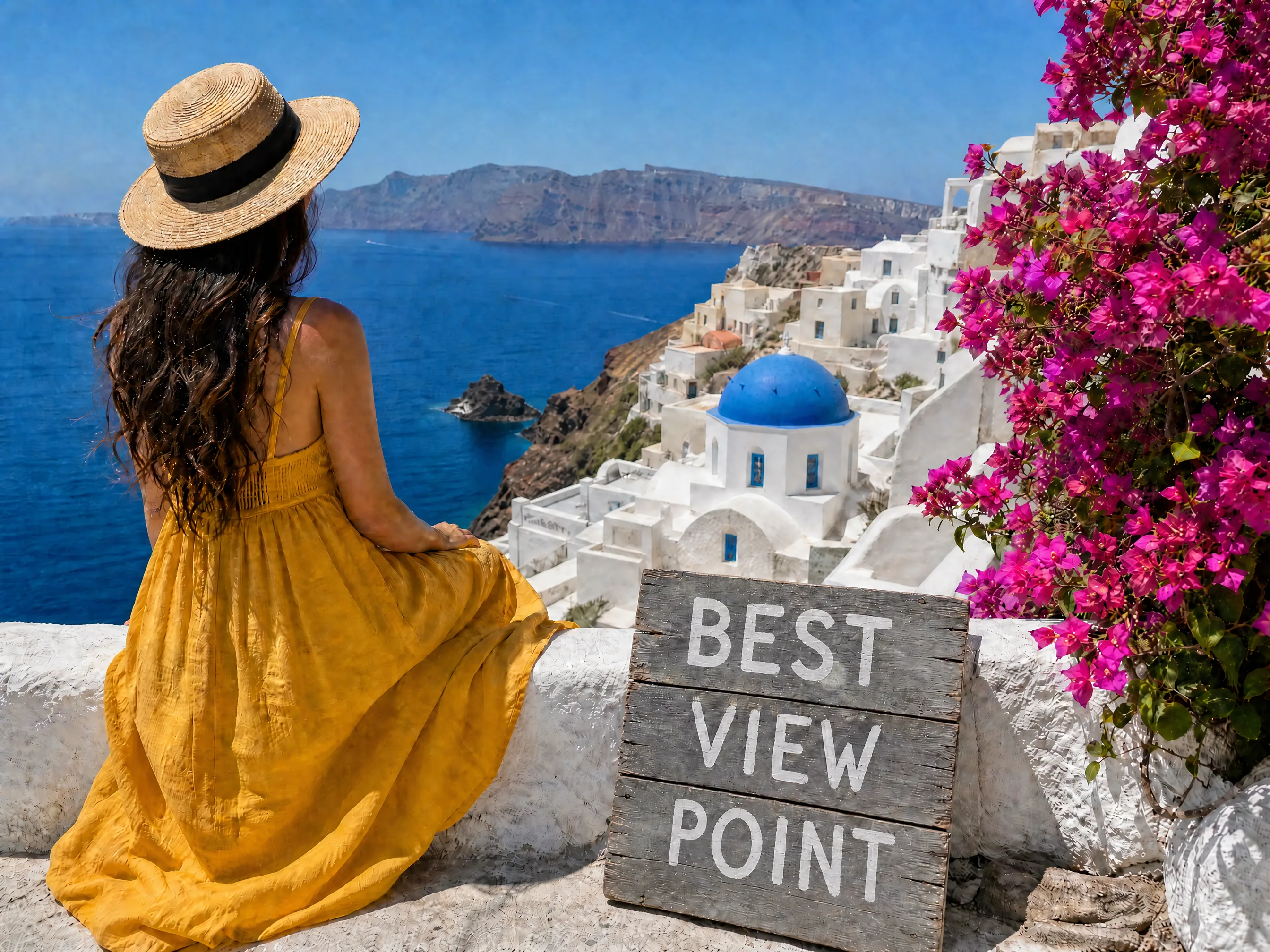 Nachher
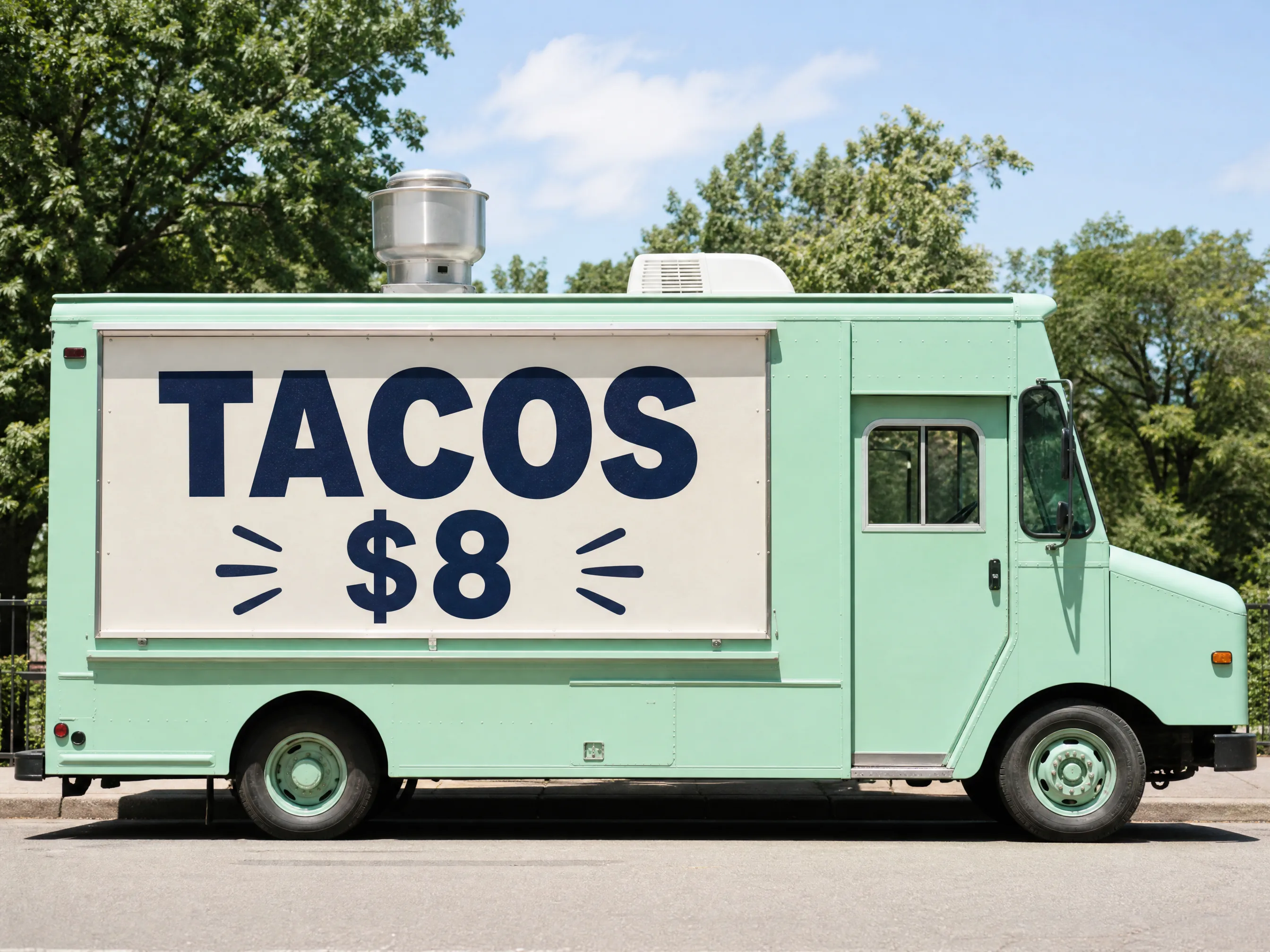 Vorher
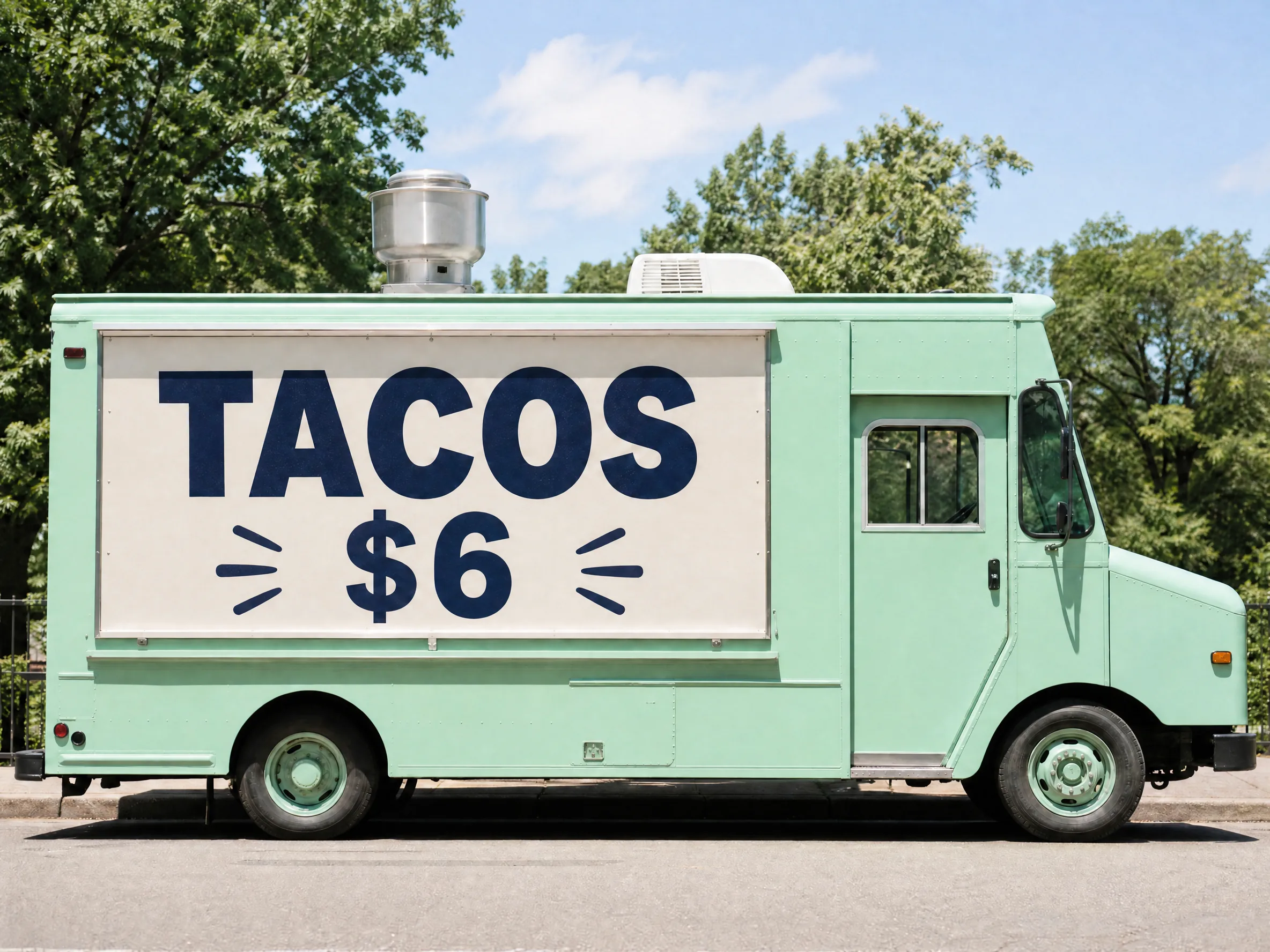 Nachher
„Calming Day Cream“ durch „Calming Night Cream“ ersetzen
Powered byführenden KI-Modellen
SO GEHT'S
Laden Sie ein klares Bild hoch, markieren Sie den Text und laden Sie das Ergebnis herunter.
Starten Sie mit einem klaren Bild bis 30 MB. Am stabilsten ist das Ergebnis, wenn der Originaltext lesbar ist und der Hintergrund nicht zu unruhig.
Ziehen Sie über Wörter, Zahlen, Labels, Datum oder Preis und geben Sie einen ähnlich langen Ersatz ein.
Die KI entfernt die alten Pixel, baut den nahen Hintergrund neu auf, fügt den neuen Text ein und liefert ein Bild zum Download.
BEISPIELE
Aktualisieren Sie Preise, Labels, Namen und kurze Sätze auf fertigen Bildern, ohne das Layout neu zu bauen.
Ändern Sie einen Preis oder setzen Sie ein kurzes Angebot auf ein fertiges Menübild.

Tauschen Sie einen Rabatt auf einem Produktbild, ohne das Motiv neu zu gestalten.

Aktualisieren Sie Status und Preis auf einem Objektfoto.

Ändern Sie Name oder kurze Nachricht für jede empfangende Person.

Aktualisieren Sie Öffnungsstatus und kurze Hinweise auf einem Schildfoto.

Ersetzen Sie eine Zeile auf einer vorhandenen Grafik.
FUNKTIONEN
Ersetzen Sie Text, der bereits in Foto, Screenshot, Menü, Etikett oder Werbegrafik steckt.
Bearbeiten Sie eingebrannten Text, wenn die Designdatei fehlt.
Die Bearbeitung zielt auf Schriftcharakter, Farbe, Abstand, Schatten und Ausrichtung.
Alte Wörter werden entfernt, der nahe Hintergrund neu aufgebaut und der neue Text eingesetzt.
Komprimierte Fotos, transparente PNGs und Screenshots im selben Browser-Ablauf.
Preise, Daten, Labels, Namen, Angebotszeilen und kurze Bildtexte ohne Neuaufbau.
Hochladen, markieren, eingeben, erzeugen, herunterladen. Photoshop ist nicht nötig.
LEITFADEN
Nutzen Sie ihn, wenn der Text schon Teil des Bildes ist. Er ist für praktische Ersetzungen da und stellt keine Ebenendatei wieder her.
Preis auf der Speisekarte
$9.99 in $10.99 ändern und das Menülayout behalten.
Nur den Preis markieren, nicht die ganze Zeile.
Label oder Datum im Screenshot
Dashboard-Label, Mockup-Name, Bestelldatum oder Demowert korrigieren.
Die kleinste passende Textfläche wählen.
Produkt- oder Aktionsgrafik
Rabatt, kurzen Werbetext, SKU oder Variantennamen aktualisieren.
Die neue Länge nah am Original halten.
Sehr kleiner, unscharfer, gebogener oder stark komprimierter Text trifft den Stil oft nicht exakt.
Komplexe Strukturen hinter dem Text können einen weiteren Versuch brauchen.
Ersetzt werden sichtbare Pixel. Die originale Schriftdatei oder eine PSD mit Ebenen wird nicht wiederhergestellt.
Bei Recht, Rechnung, Medizin oder amtlichen Dokumenten jede Änderung vor der Nutzung prüfen.
EINSATZ
Wenn die Wörter schon im Bild stehen und die Quelldatei fehlt.
Text in Kampagnenfotos, Social Posts und kurzen Texttests ändern.
Preise, Öffnungszeiten, Gerichtsnamen oder kurze Hinweise auf einem Endbild ersetzen.
Text auf Produktfotos, Verpackung, Marktplatzgrafiken und Varianten ändern.
Labels, Daten, Namen, UI-Text oder Zahlen für Doku, Folien und Demos korrigieren.
Komprimierte JPG-Fotos und transparente PNGs im selben Editor.
Varianten für Geschenke, Einladungen und Mockups über eine kleine Textfläche.
ABLÄUFE
Öffnen Sie den Editor für JPEG, Screenshot, schriftnahe Ersetzung oder einen vollständigen Tausch.
Für komprimierte JPEG- oder JPG-Dateien, deren Text schon ins Bild eingebacken ist.
Editor öffnenFür Datum, Labels, Namen, Preise und kurzen UI-Text in einem gespeicherten Screenshot.
Editor öffnenWenn Schriftcharakter, Abstand, Farbe und Hintergrund möglichst bleiben sollen.
Editor öffnenWenn alte Wörter weg sollen, der Hintergrund repariert und neuer Text eingesetzt wird.
Editor öffnenWenn vorhandene Wörter, Zahlen, Daten, Labels oder kurze Zeilen geändert werden.
Editor öffnenFAQ
Laden Sie das Bild hoch, wählen Sie den Text, geben Sie den neuen Wortlaut ein und erzeugen Sie das Ergebnis. Die KI entfernt den alten Text, repariert den Hintergrund und nähert sich dem Stil an.
Ja. Es ist für Fotos und fertige Dateien gedacht, in denen der Text schon Teil der Pixel ist. Kurze, klare Ersetzungen wie Preise, Daten, Namen, Labels und Aktionszeilen funktionieren am besten.
Ziel ist ein naher Eindruck von Schrift, Größe, Farbe, Abstand und Ausrichtung. Die Schriftdatei selbst wird nicht wiederhergestellt, vor allem bei unscharfem, winzigem, verzerrtem oder stark komprimiertem Text.
JPG, JPEG, PNG und WebP, bis 30 MB. Klare Screenshots und Fotos mit lesbarem Text sind am zuverlässigsten.
Ja. Ein Textfeld verdeckt nur die alten Wörter. Dieser Ablauf entfernt den markierten Text, baut den Hintergrund neu und setzt den neuen Wortlaut ins Bild.
Klare Screenshots, Menüs, Etiketten, Poster, Produktbilder, Schilder und Social-Grafiken. Sehr kleiner Text, starke Unschärfe, komplexe Textur oder ein viel längerer Ersatz mindern die Qualität.
Ja. Laden Sie den Screenshot hoch, wählen Sie Label, Datum, Zahl oder UI-Text und geben Sie den Ersatz ein.
Die Originalmaße bleiben erhalten, das Ziel ist ein sauberes Ergebnis. Die Qualität hängt von Datei, Kompression, Auswahl und Hintergrund ab.
Ja. JPG und JPEG werden unterstützt. Bei komprimierten Fotos die kleinste passende Fläche wählen und die Länge nah am Original halten.
Ja. Preise, Daten, Spielstände, Telefonnummern und kurze Beträge sind üblich. Markieren Sie möglichst nur die Zahl.
Nein. Hochladen, markieren, erzeugen und herunterladen läuft im Browser.
Laden Sie ein Bild hoch, ersetzen Sie den Text und laden Sie das Ergebnis herunter.