

餐厅菜单更新
在成品菜单图上改价格,或加上一句短期优惠。
Photo Text Editor
上传 JPG、PNG、WebP 或截图,框选要改的文字,由 AI 替换图内文字并匹配周围的字体、颜色、间距与背景。无需 Photoshop 或源文件,适合电商图片、营销横幅与多语言标签。
示例
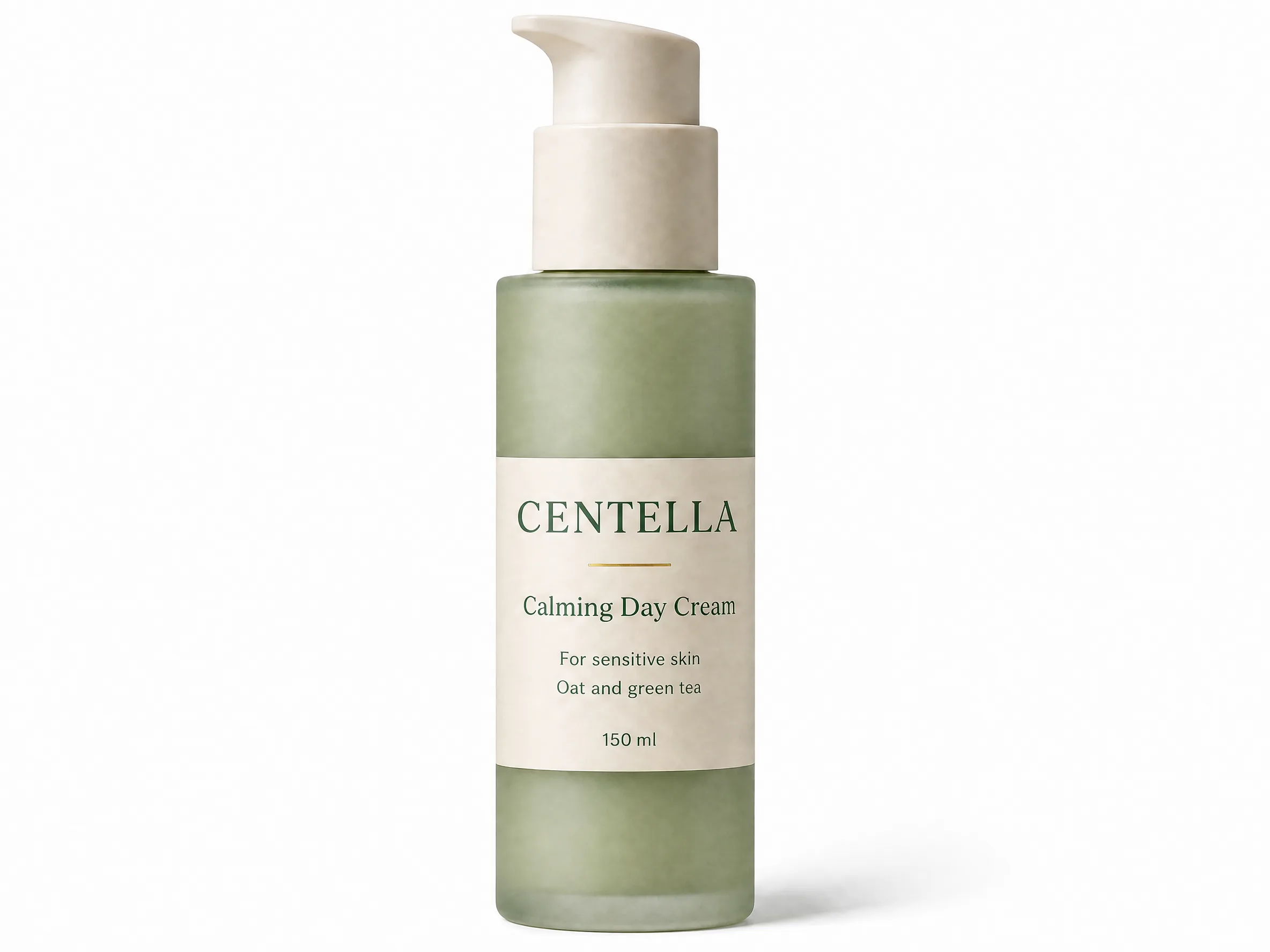 处理前
处理前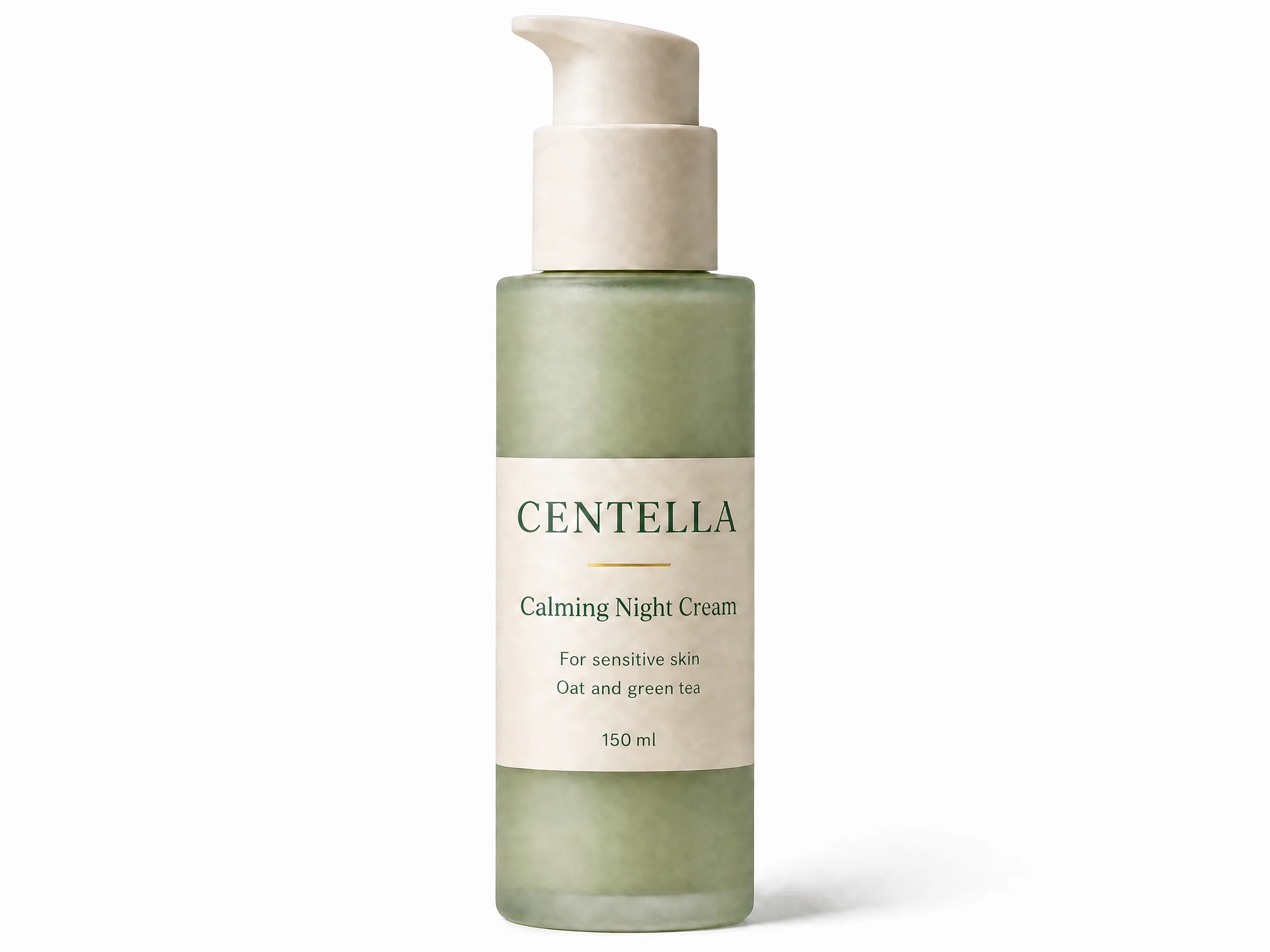 处理后
处理后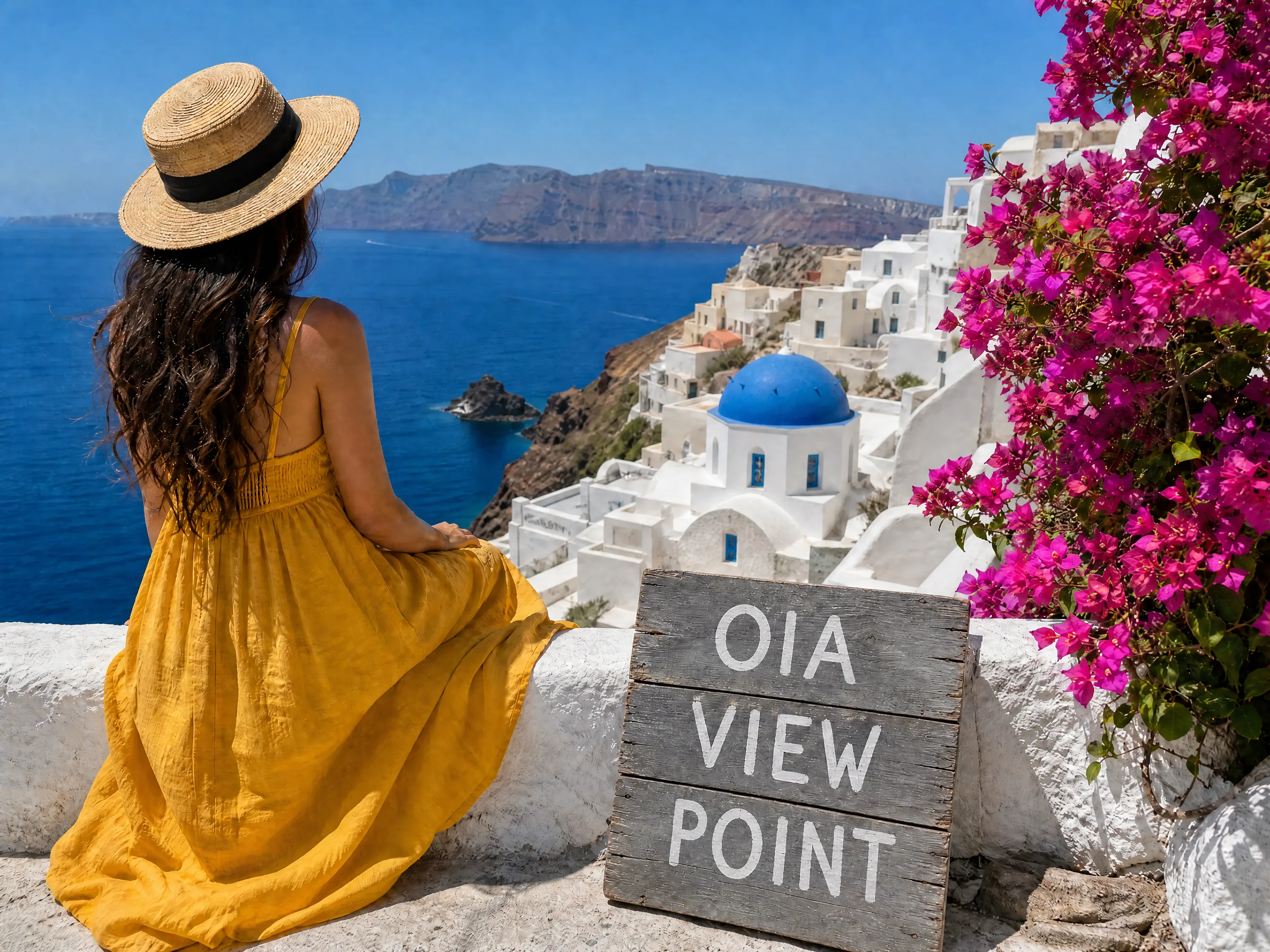 处理前
处理前 处理后
处理后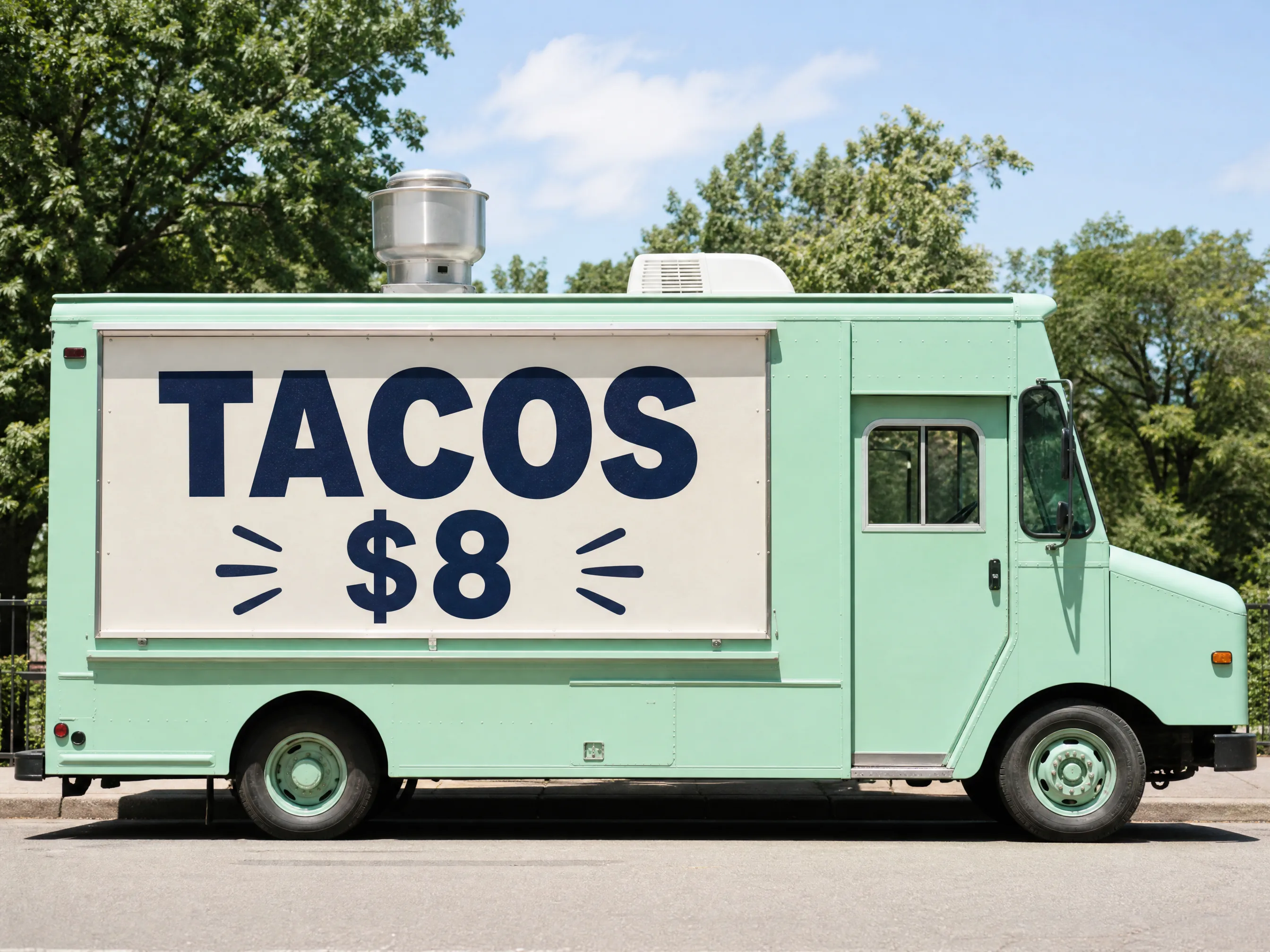 处理前
处理前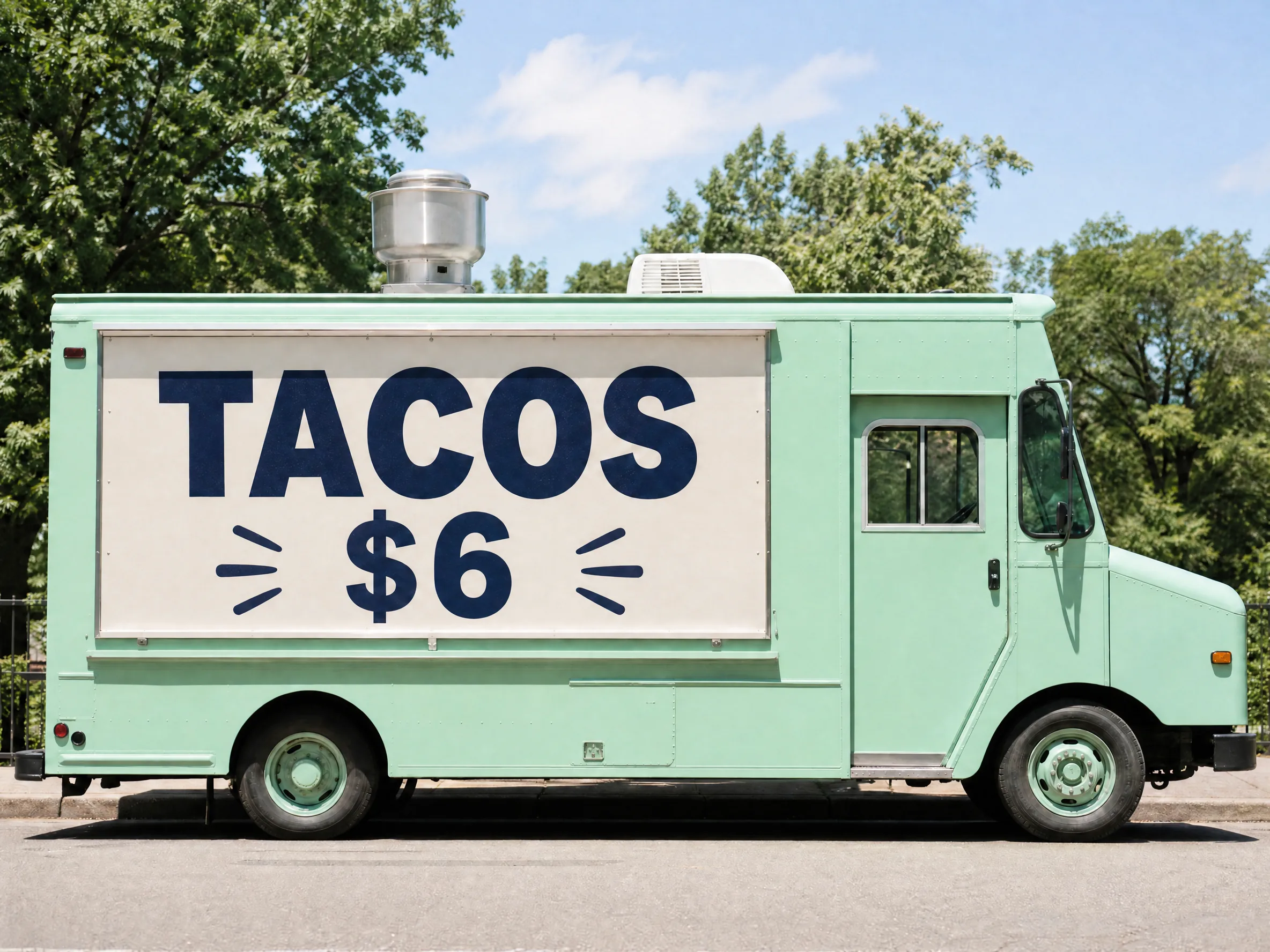 处理后
处理后把「Calming Day Cream」换成「Calming Night Cream」
由顶级AI 模型驱动
使用流程
上传清晰图片,框选要改的文字,然后下载结果。
从一张不超过 30MB 的清晰图片开始。原文字可读、周围背景不太杂时,效果最好。
拖选要改的单词、数字、标签、日期或价格,再输入长度相近的新文字。
AI 去掉旧像素,重建附近背景,把新文字融进去,并给出可下载的图片。
案例
在成品图上改价格、标签、姓名和短句,版式尽量保持不动。
在成品菜单图上改价格,或加上一句短期优惠。

在商品图上更换折扣,不用重做整张素材。

在房源照片上更新在售状态和价格。

为不同收件人更换姓名或一句短留言。

在招牌照片上更新营业状态和短公告。

在现有图片上替换标题或一句文案。
能力
替换已经印进照片、截图、菜单、标签或营销图里的文字。
设计源文件不在时,直接改图片里已经烧录的文字。
编辑会尽量贴近原来的字体感觉、颜色、间距、阴影和对齐。
去掉旧字,重建附近背景,再把新文字融回去。
压缩照片、透明 PNG 和截图,用同一套浏览器流程处理。
改价格、日期、标签、姓名、促销语和短标题,不用重做整张图。
上传、框选、输入、生成、下载。不需要 Photoshop。
编辑指南
文字已经是画面的一部分时再用。它适合实际的文字替换,不会重建分层设计文件。
餐厅菜单价格
把 $9.99 改成 $10.99,并保持原来的菜单版式。
只框选价格,不要框整行。
截图里的标签或日期
修改仪表盘标签、原型名称、订单日期或演示数值。
框选尽量小、尽量准的文字区域。
商品或促销图
更新折扣、短促销语、SKU 或规格名称。
新文字长度尽量接近原文。
过小、模糊、弯曲或压缩很重的文字,可能无法精确匹配。
文字背后纹理复杂时,可能需要多生成一次。
工具替换的是可见像素,不能找回原始字体文件或分层 PSD。
法律、发票、医疗或正式文件,使用前请逐项核对修改内容。
适用场景
文字已经印在图里,源文件又找不到的时候。
改活动照片、社交帖和快速文案测试里的文字。
在成品图上替换价格、营业时间、菜名或短通知。
编辑产品照、包装、电商主图和规格预览上的文字。
改正截图里的标签、日期、姓名、界面文案或数字,用于文档、幻灯片和演示。
压缩 JPG 和透明 PNG 用同一个编辑器处理。
替换一小块文字,做出礼物、邀请函和样机的不同版本。
常用流程
无论是 JPEG、截图、同字体替换,还是整段文字更换,都从编辑器开始。
常见问题
上传图片,框选要替换的文字,输入新内容并生成。AI 会去掉旧字、修复背景,并尽量匹配原来的样式。
可以。它面向文字已经是像素一部分的照片和成品图。价格、日期、姓名、标签和促销短句这类清晰、较短的替换效果最好。
它会尽量匹配原来的字体感觉、字号、颜色、间距和对齐。无法保证找回字体文件,模糊、过小、变形或压缩很重的文字尤其如此。
JPG、JPEG、PNG 和 WebP,最大 30MB。文字清晰的截图和照片结果更稳。
文本框只是盖住旧字。这个流程会移除选中的文字、重建背景,再把新文字融进画面。
文字清楚的截图、菜单、标签、海报、产品图、招牌和社交图。文字很小、严重模糊、背景纹理复杂,或新文字长很多,质量会下降。
可以。上传截图,框选标签、日期、数字或界面文案,再输入替换内容。
编辑器会保留原始尺寸,并尽量给出干净的结果。最终质量仍取决于原图、压缩、选区和背景。
是的,支持 JPG 和 JPEG。压缩照片请框选最小且准确的区域,新文字长度尽量接近原文。
可以。价格、日期、比分、电话和短数字都很常见。能只框数字时就不要框更大的区域。
不需要。在浏览器里上传、框选、生成并下载即可。